
¡Foto!

¡Envia tu foto al Fotomaton!

Como crear fotos panorámicas

17 comentarios · 14.125 lecturas · fotografia

En varias ocasiones a la mayoría de nosotros nos sorprenden algunas fotografías panorámicas. Para el que no las conozca, este tipo de fotografías no es más que una sucesión de varias fotografías unidas por software (con una aplicación de ordenador) en una sola fotografía en formato -evidentemente- panorámico.

fotografías panorámicas fotos

Normalmente, el resultado es muy vistoso. A continuación, una pequeña guía rápida y sencilla para hacer una fotografía panorámica con el Adobe Photoshop.

Realización de las fotografías


Sacar varias fotos consecutivas: En primer lugar, debemos tomar varias fotos de la zona que queremos en formato panorámico (desde izquierda a derecha por ejemplo) para unirlas posteriormente. Consejos a tener en cuenta pueden ser:

camara digital
  • Realiza las fotos en un mismo nivel horizontal sin desviarte. Algunas cámaras digitales permiten activar una especie de cuadricula en la pantalla para estos casos. Es muy importante este paso, puesto que si te desvías un poco se puede complicar el paso de la unión de fotos.
  • La luz es muy importante también en una panorámica. Intenta que al enfocar a determinados sitios, la luz no varíe demasiado. Algunas cámaras digitales (que yo conozca, de Olympus por ejemplo) tienen una función especial para panorámicas que lo que hace es ajustar la secuencia de fotografías a un mismo nivel de luz.
  • Utiliza objetos de la panorámica para tomar como referencia para la siguiente fotografía. No te desplaces demasiado entre foto y foto, la mitad de la pantalla es una buena medida.
  • Saca varias fotos (sobre todo si es la primera vez que lo intentas) por si acaso alguna salga mal.

Tratamiento y unión de las fotografías


El segundo paso será colocar todas las fotos realizadas en una carpeta (y si hemos sacado varias tomas de una misma foto, elegir la mejor). En el photoshop creamos una nueva imagen con las proporciones adecuadas: (Si nuestras fotos son de dimensiones de 1024x768 y tenemos 4 fotos, 4 x 1024 = 4096) 4096 píxeles de ancho (width) y 768 de alto (height).

Una vez creada la imagen en blanco, comenzamos a insertar las fotos. Este paso es muy sencillo, puesto que solo tenemos que seleccionar todo, copiarlo y pegarlo en la imagen creada.

Más laborioso es el trabajo siguiente, que se trata de escoger la línea donde serán insertadas las fotos. Hay que cuidar mucho en que la fotografía no quede incoherente. De momento ignoraremos la luminosidad y solo nos preocuparemos de la coherencia de la fotografía:

unir panorámica

Nos podemos ayudar, marcando opacidad en el panel de capas (opacity) y estableciendo temporalmente un 50% o menos de opacidad, para guiarnos y colocar bien las fotos.

Si no hemos sido cuidadosos en el primer paso (tomar las fotos), comprobaremos que nos encontramos con que algunas fotos encajan bien por arriba, pero no por abajo, y viceversa. Se puede solucionar en el menú Edit / Transform / Rotate, pero sin duda es algo fácil de evitar si tenemos cuidado cuando tomamos las fotos.

Nivelar luz


En muchas ocasiones puede que tengamos problemas con la claridad de las distintas fotos (a veces puede que no ocurra porque hayamos tenido suerte, seamos buenos sacando fotos para panorámicas o nuestra cámara tenga opción panorámica). Esto se puede solucionar dirigiéndonos a la capa (layer) más oscura y retocando los niveles en el menú Image / Adjustments / Levels.

levels niveles

Eliminar cortes


Finalmente, debemos eliminar los feos cortes de la fotografía. La calidad de una buena panorámica se ve en sus empates. Para ello seleccionamos la goma de borrar (Eraser Tool) y en su tamaño (Brush) le indicamos un tamaño cómodo para borrar. Bajamos también la cantidad de dureza en hardness.

goma borrar

Ahora entra en juego la destreza de cada uno en el Photoshop. Basta con ir borrando delicadamente los cortes, de modo que disimulen bien y se fusionen con la imagen global.

Para terminar, podemos seleccionar la imagen completa y recortar Image / Crop, para eliminar zonas vacías o en blanco (también se irán evitando a medida que cojamos soltura).
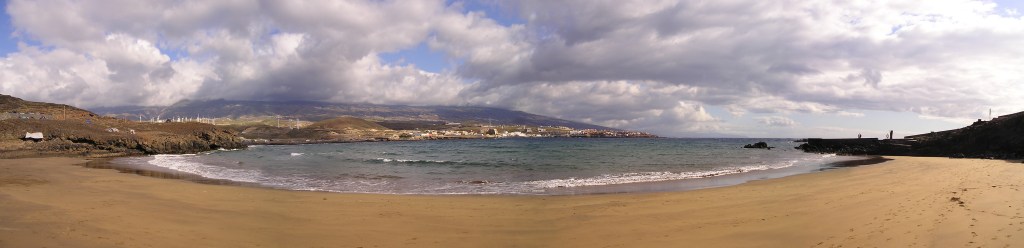
Playa Panoramica

Existen programas que realizan las fotografías panorámicas directamente, sólo seleccionando las fotos y el orden, pero los resultados a veces no suelen ser muy buenos. El mejor de su género se llama AutoStitch. También existen otros como Panorama Maker o Panorama Studio.


17 comentarios · Escrito el 17-Apr-2007 · Ver menciones
Recomendar por correo · Meneame · Añadir a del.icio.us

17 Comentarios


#1 Publicado hace 1 año
Hugo Lector

Navegando con Mozilla Firefox
Bajo Macintosh

Ya puestos a usar Photoshop creo que es bastante más cómoda la vía "Automate / Photomerge..."

#2 Publicado hace 1 año
Manz Administrador

Navegando con Mozilla Firefox
Bajo Windows XP

Pues si, quizás pueda ser más cómodo para unir las fotos, aunque personalmente, me parece más lento.

Si se usa esta opción indicada por Hugo es importante no olvidarse de marcar la opción Keep as Layer para evitar que se fusionen todas las capas.

#3 Publicado hace 1 año
jose Lector

Navegando con Mozilla Firefox
Bajo Ubuntu Linux

Está muy bien el post.

A mi me gusta el hugin, al ser semiautomático es la calidad final es un poco mejor que los automáticos, y solo hacen falta un par de pasos. Básicamente cojes las fotos dos a dos y pinchas en los puntos en común (ya es listo y no hace falta que pinches con mucha precisión). me suele funcionar muy bien, a no ser que quieras hacer panorámicas de cosas que están muy cerca.

#4 Publicado hace 1 año
Zkedarnia Lector

Navegando con Mozilla Firefox
Bajo Windows XP

Vaya! yo no había hecho tantas cosas para hacer la panorámica
Ya lo sé pa´la próxima vez

Por cierto muy bien explicado!

#5 Publicado hace 1 año
xagochi Lector

Navegando con Mozilla Firefox
Bajo Windows XP

Muy currado el tutorial!

Por si os interesa, hay una aplicación impresionante para unir fotos y crear panorámicas. Se llama autostitch (http://www.cs.ubc.ca/~mbrown/autostitch/autostitch.html).

Es gratis, probadlo ;)

Un saludo

#6 Publicado hace 1 año
Mikel Tripulante Lector

Navegando con Mozilla Firefox
Bajo Windows XP

Excelente tutorial Manz, muy bueno en verdad...

Bastante amplio y explicado, el que no sepa hacer fotos panorámicas es porque no ha leído este explicativo post...

Saludos...

#7 Publicado hace 1 año
Manz Administrador

Navegando con Mozilla Firefox
Bajo Windows XP

A los que les interese un programa automatizado, aquí un ejemplo de una panorámica generada con el AutoStich.

A pesar del poco nivel de claridad de las fotos, el resultado es bastante bueno, y la rapidez del proceso, excelente.

#8 Publicado hace 1 año
Jose Lector

Navegando con Internet Explorer
Bajo Windows XP

Yo solo kiero hacer fotos wapas para un anuncio, pero no me familiarizo, veo un monton de cosas en internet pro no me sirven ningunas porfavor ¿podría ayudarme?

#9 Publicado hace 1 año
leila Lector

Navegando con Internet Explorer
Bajo Windows XP

K tontos sois y todos unos de mierda k no bi a por vosotros majaretas k estais de la cabeza

#10 Publicado hace 11 meses
julian Lector

Navegando con Internet Explorer
Bajo Windows XP

Ps aki les dejo mis correos ricardo_julian_19@hotmail.com , julian_cali19@hotmail.com

#11 Publicado hace 10 meses
laura!! Lector

Navegando con Internet Explorer
Bajo Windows XP

Ps nose pero megustaria tener una imagen kn mi nombre nuse komo hacerlo

#12 Publicado hace 10 meses
frikinternet Lector

Navegando con Mozilla Firefox
Bajo Windows XP

Hay programas que te unen las fotos automáticamente. Uno de ellos es Photostitch creo recordar.

#13 Publicado hace 10 meses
Manz Administrador

Navegando con Mozilla Firefox
Bajo Windows XP

Autostitch es el que recomiendo al final del artículo, con el que mejor resultados he obtenido. El PhotoStitch no lo he usado hasta ahora.

#14 Publicado hace 9 meses
ale Lector

Navegando con Internet Explorer
Bajo Windows XP

Gracias Juan Manuel por compartir tanto en el grupo ElTesoro del Pirata
el_tesoro_del_pirata@gruposyahoo.com.ar

un beso

#15 Publicado hace 7 meses
dvd360_180 Lector

Navegando con Mozilla Firefox
Bajo Windows XP

Hola a todos. Muy buen tutorial, yo nunca he unido fotos con el photoshop, pero he aprendido mucho con este tutorial. El Photoshop sólo lo uso para los retoques finales, cuando hace falta, claro. He usado mucho el Autostitch y el Panorama Maker 3, y todo muy bien, "aunque no siempre". Pero llego el Panorama Maker 4, y ahí si que ya no hay comparación. Tiene las cualidades del Autostitch y del Panorama Maker 3 y ademas es mucho mas rápido en realizar la union. Podría decirles todas las ventajas con respecto a los que usaba antes pero lo mejor es que lo prueben. Les dejo mi blog de Panorámicas, esto es sólo una muestra de las cientos de fotos he hecho: Canarias Panorámicas. Y es verdad lo que nos explica Emezetablog, que es muy importante en el momento de tomar las fotos, repetir varias, mantener la línea recta y que todas salgan con el mismo tono de luz. Muchas Gracias. Saludos a todos.

#16 Publicado hace 4 meses
el aleph Lector

Navegando con Internet Explorer
Bajo Windows XP

¿Me podriais ayudar ?.Tengo una duda, porque no se realmente si las imagenes en las que te puedes mover como si estuvieses en una habitación hacia los lados,adelante y atras o arriba y abajo son tambien panorámicas.Muchas gracias por tu blog y un saludo para todos.

#17 Publicado hace 2 meses
Juan Felipe Lector

Navegando con Internet Explorer
Bajo Windows XP

Muchísimas gracias por enseñarme a usar Photoshop.

He hecho mi primera foto y estoy muy feliz.

Saludos

Deja tu comentario


en Internet.


Consejos


  • Los comentarios fuera del tema del artículo (OFF-TOPIC) serán eliminados.
  • Escribir completamente en MAYUSCULAS en Internet equivale a GRITAR y está mal visto.
  • No utilices lenguaje SMS, en Emezeta no te cobramos por letras escritas.
  • No hagas publicidad de tu página o dejes enlaces en el comentario para aumentar el PR o la popularidad en buscadores. En Emezeta se aplica el tag nofollow, que hace que Google ignore esos enlaces.
  • No insultes. Al escribir un comentario tus datos quedan almacenados y serás el único responsable de tus palabras. Se permite la libertad de expresión y de opinión, pero no los comentarios ofensivos.
  • Puedes insertar algunas etiquetas HTML en los comentarios: em, a href, b, i, em, code, acronym y strong.
  • Es posible añadir una foto junto a tus comentarios, para ello sólo tienes que personalizarla en Gravatar. [?]

Envía tu foto


Fotomatón Emezeta

Envia tu fotografía al fotomatón de Emezeta. Puedes enviar varias y saldrás en la portada de Emezeta.


Artículo de http://www.emezeta.com/

10 consultas efectuadas / Página generada en 0.06 segundos

Programado íntegramente por José Román (Manz) en XHTML y CSS estándar.

Sindicado bajo Feed RSS. Contenido bajo licencia Creative Commons

Estadísticas de visitas · Términos y condiciones · Contacto · Publicidad · Preguntas frecuentes (FAQ)